

Votre barre de recherche Google a disparu de l’écran d’accueil de votre portable ? Pas de panique ! Cette situation courante se résout facilement en quelques étapes. Que ce soit après une mise à jour ou une manipulation accidentelle, vous pouvez retrouver votre widget Google en moins d’une minute. Voici comment procéder pour remettre rapidement cette fonctionnalité essentielle sur votre smartphone Android.
Solutions rapides pour restaurer la barre de recherche Google
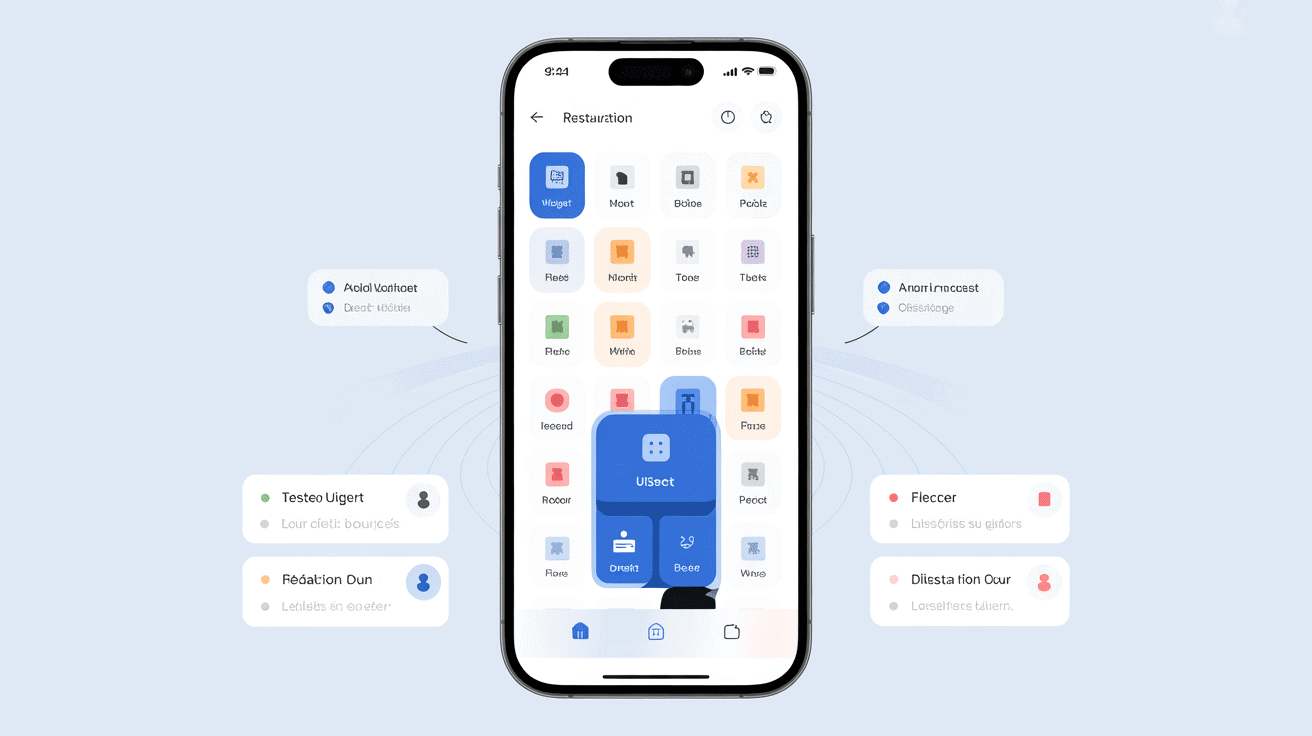
La disparition du widget Google survient généralement après une mise à jour du système Android ou une suppression involontaire. Heureusement, le processus de restauration reste identique sur la plupart des appareils Samsung Galaxy, Xiaomi, Huawei ou autres marques utilisant Android.
Où chercher la barre de recherche Google sur un smartphone Android
Le widget de recherche Google se trouve dans le menu des widgets de votre appareil. Pour y accéder, effectuez un appui long sur une zone vide de votre écran d’accueil. Plusieurs options apparaissent alors : « Widgets », « Fonds d’écran » et « Paramètres ». Sélectionnez « Widgets » pour accéder à la liste complète des widgets disponibles.
Recherchez l’application « Google » dans cette liste. Vous y trouverez différentes tailles de barres de recherche : petite, moyenne et grande. Choisissez celle qui convient le mieux à votre écran et à vos préférences visuelles.
Comment ajouter ou replacer le widget Google sur l’écran d’accueil
Une fois le widget Google localisé, maintenez-le enfoncé et faites-le glisser vers l’écran d’accueil. Positionnez-le à l’endroit désiré, généralement en haut de l’écran pour un accès rapide. Relâchez votre doigt pour valider l’emplacement.
| Étape | Action |
|---|---|
| 1 | Appui long sur zone vide de l’écran |
| 2 | Sélectionner « Widgets » |
| 3 | Trouver l’application « Google » |
| 4 | Glisser le widget vers l’écran d’accueil |
| 5 | Positionner et relâcher |
Pourquoi la barre Google a-t-elle disparu après une mise à jour
Les mises à jour Android réorganisent parfois l’interface utilisateur, supprimant temporairement certains widgets pour optimiser les performances. Les mises à jour de l’application Google elle-même peuvent également provoquer ce phénomène. Cette situation temporaire ne signifie pas que votre application est défaillante.
Certains launchers personnalisés modifient aussi l’affichage des widgets lors de leurs propres mises à jour. Dans ce cas, vérifiez les paramètres de votre launcher pour restaurer la configuration précédente.
Personnalisation et paramètres pour une barre de recherche adaptée
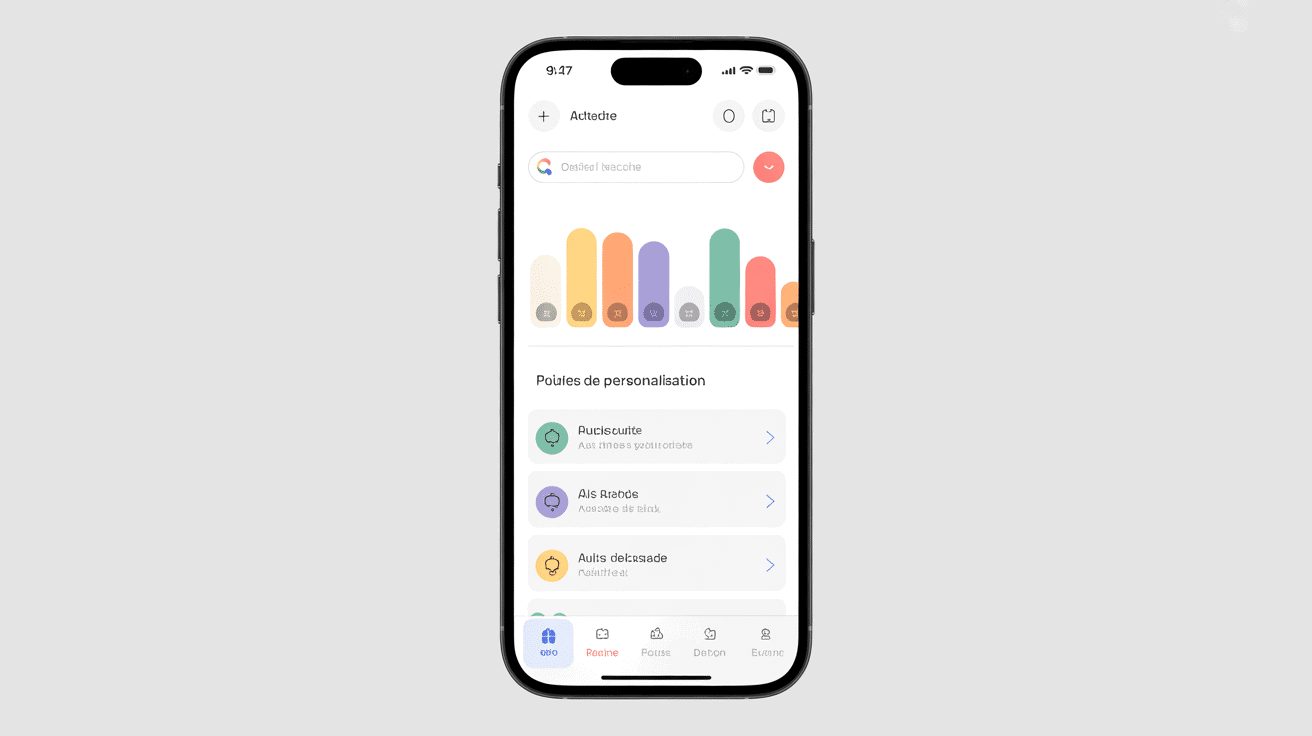
Une fois votre widget restauré, profitez des options de personnalisation pour adapter la barre de recherche à vos habitudes d’utilisation quotidienne.
Peut-on modifier la taille ou le look de la barre Google
La plupart des appareils Android permettent de redimensionner le widget Google après installation. Effectuez un appui long sur la barre de recherche déjà installée, puis utilisez les poignées de redimensionnement qui apparaissent aux coins pour ajuster sa taille.
Les paramètres de l’application Google offrent également des options visuelles. Accédez à « Paramètres » > « Général » > « Apparence » pour modifier le thème (clair ou sombre) selon vos préférences. Certaines versions permettent même de changer la couleur de la barre pour mieux s’harmoniser avec votre fond d’écran.
Existe-t-il une alternative si le widget Google reste introuvable
Si le widget Google demeure inaccessible malgré vos tentatives, plusieurs solutions alternatives existent. L’application Google reste fonctionnelle via son icône dans le tiroir d’applications. Vous pouvez également activer l’Assistant Google en disant « Hey Google » ou en maintenant enfoncé le bouton d’accueil.
Les launchers alternatifs comme Nova Launcher ou Microsoft Launcher proposent leurs propres barres de recherche personnalisables. Ces applications tierces offrent souvent plus d’options de customisation que le launcher par défaut de votre appareil.
Conseils pour éviter de perdre à nouveau la barre de recherche
Quelques précautions simples vous éviteront de revivre cette situation frustrante à l’avenir.
Comment protéger ses widgets lors des mises à jour de l’appareil
Activez la sauvegarde automatique dans les paramètres Google de votre appareil. Cette fonction préserve la disposition de vos widgets lors des mises à jour majeures. Rendez-vous dans « Paramètres » > « Google » > « Sauvegarde » et activez « Sauvegarder sur Google Drive ».
Avant chaque mise à jour importante, prenez une capture d’écran de votre écran d’accueil. Cette image vous servira de référence pour reconfigurer rapidement vos widgets si nécessaire.
Astuce pratique : réorganiser ses écrans et supprimer les interférences
Organisez votre écran d’accueil en gardant suffisamment d’espace libre autour de la barre Google. Cette précaution évite les suppressions accidentelles lors de manipulations rapides. Placez les widgets les plus importants en haut de l’écran, zone moins exposée aux gestes involontaires.
Si plusieurs personnes utilisent votre téléphone, verrouillez la disposition de l’écran d’accueil via les paramètres du launcher. Cette option empêche les modifications non désirées de votre configuration personnalisée.
En suivant ces étapes simples, votre barre de recherche Google retrouvera rapidement sa place sur votre écran d’accueil. Ces méthodes fonctionnent sur tous les smartphones Android récents et vous garantissent un accès permanent à vos recherches favorites.
