Tactile iPhone ne fonctionne plus : comment réussir à déverrouiller votre appareil
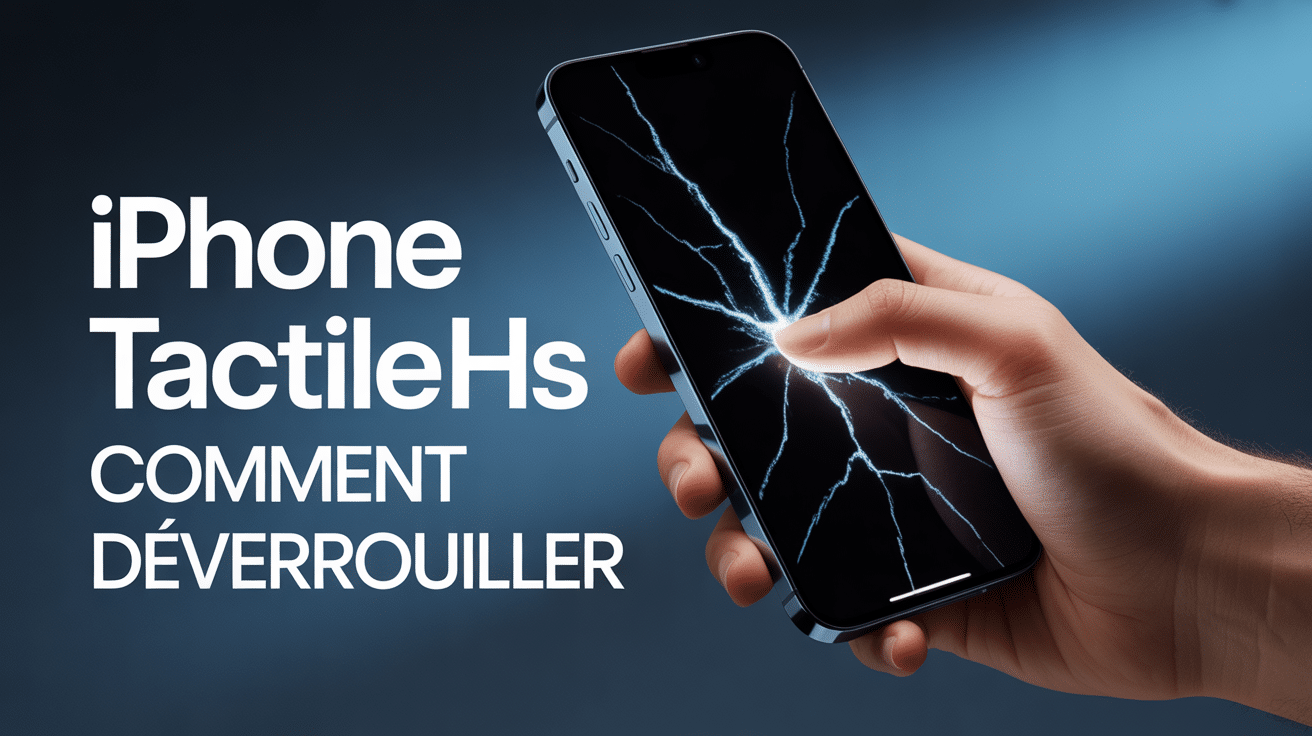
Votre iPhone ne répond plus au toucher et vous voilà bloqué devant l’écran de verrouillage ? Cette situation frustrante peut survenir suite à une chute, un contact avec un liquide ou un bug logiciel. Heureusement, plusieurs méthodes permettent de contourner ce problème et d’accéder à vos données sans attendre la réparation. Découvrons ensemble les solutions les plus efficaces selon votre situation.
Comprendre pourquoi le tactile de l’iPhone ne répond plus
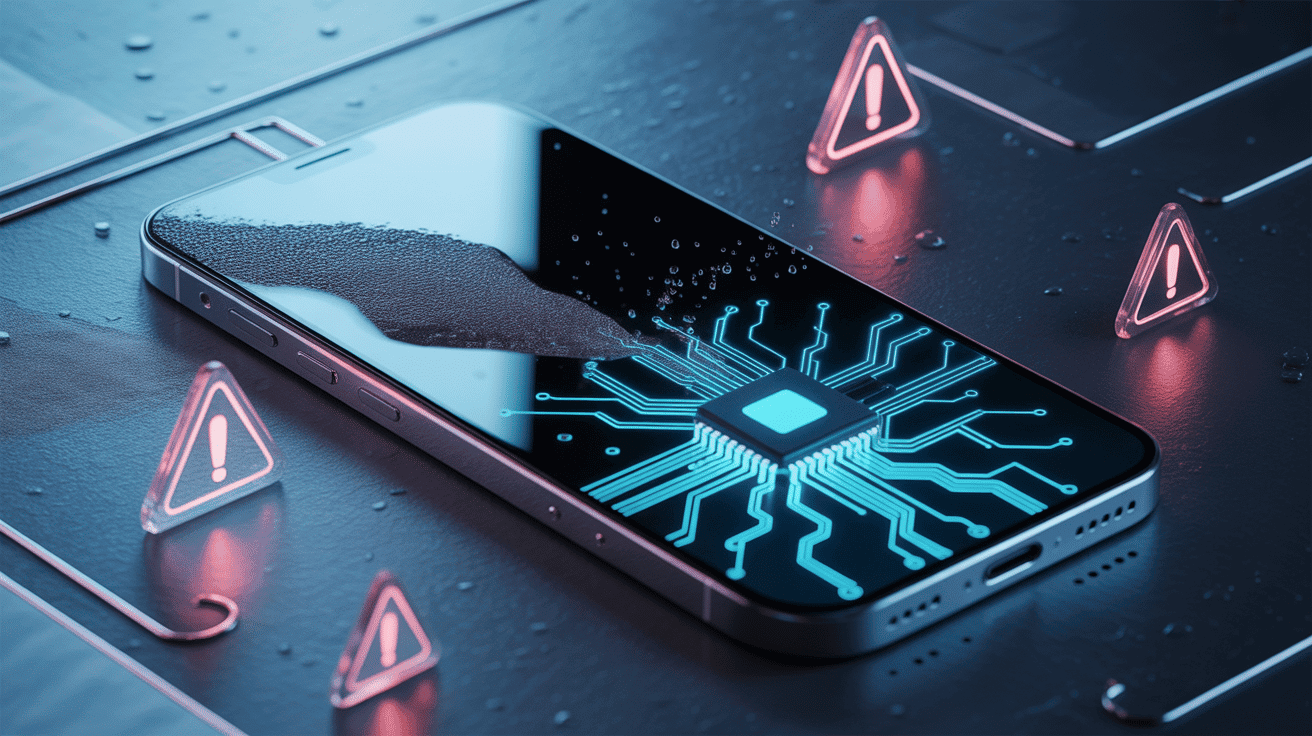
Identifier l’origine du dysfonctionnement tactile constitue la première étape pour choisir la bonne stratégie de déverrouillage. Cette analyse préalable vous orientera vers la méthode la plus appropriée.
Quelles causes peuvent bloquer l’écran tactile de l’iPhone ?
Les pannes tactiles résultent généralement de quatre causes principales. Les chocs physiques endommagent les circuits sous l’écran, particulièrement lors de chutes sur les angles. L’infiltration de liquide provoque des courts-circuits même après séchage apparent. Les bugs logiciels figent le système suite à une mise à jour défaillante ou une application défectueuse. Enfin, la surcharge mémoire ralentit tellement l’appareil que l’écran semble inactif.
Pour distinguer une panne matérielle d’un problème logiciel, vérifiez si l’écran s’allume normalement et si les boutons physiques réagissent. Un redémarrage forcé peut révéler un simple gel temporaire.
Les impacts du tactile HS pour la sécurité de vos données
Un écran tactile défaillant expose vos informations sensibles à plusieurs risques. L’impossibilité de verrouiller manuellement l’appareil laisse vos données accessibles si quelqu’un trouve votre téléphone. De plus, certaines tentatives de déverrouillage forcé peuvent déclencher l’effacement automatique après plusieurs échecs.
La synchronisation automatique vers iCloud devient cruciale dans cette situation, car elle représente souvent votre unique sauvegarde accessible. Vérifiez régulièrement que cette fonction est activée pour éviter toute perte définitive.
Méthodes pour déverrouiller un iPhone dont le tactile ne fonctionne plus

Plusieurs approches techniques permettent de contourner le blocage tactile, depuis les outils officiels Apple jusqu’aux solutions tierces. Le choix dépend de votre configuration actuelle et du niveau de sécurité souhaité.
Est-il possible de déverrouiller son iPhone avec un ordinateur ?
iTunes et Finder offrent des options de déverrouillage si votre iPhone était préalablement synchronisé avec votre ordinateur. Cette méthode fonctionne uniquement si vous aviez activé l’option « Faire confiance à cet ordinateur » avant la panne.
Connectez votre iPhone à l’ordinateur et lancez iTunes ou Finder selon votre système. Si l’appareil apparaît sans demander de code, vous pouvez accéder aux sauvegardes et même restaurer une version antérieure du système. Cette solution préserve généralement vos données personnelles.
| Méthode | Prérequis | Conservation des données |
|---|---|---|
| iTunes/Finder | Synchronisation préalable | Oui |
| Mode récupération | Aucun | Non |
| Logiciel tiers | Variable | Partielle |
Utilisez-vous un logiciel tiers pour débloquer l’écran sans tactile ?
Des programmes spécialisés comme 3uTools ou iMazing proposent des fonctions de déverrouillage avancées. Ces outils exploitent des failles temporaires du système iOS ou des méthodes de restauration alternatives.
Attention cependant : ces logiciels présentent des risques pour vos données et peuvent annuler votre garantie Apple. Utilisez-les uniquement si les méthodes officielles échouent et que vos données sont sauvegardées ailleurs. Téléchargez exclusivement depuis les sites officiels pour éviter les malwares.
Le mode récupération peut-il aider à déverrouiller l’appareil ?
Le mode DFU (Device Firmware Update) représente la solution de dernier recours pour débloquer votre iPhone. Cette méthode restaure complètement le système en effaçant toutes les données locales.
Pour activer ce mode, maintenez simultanément les boutons d’alimentation et de volume bas pendant 10 secondes, puis relâchez le bouton d’alimentation en gardant le volume bas enfoncé. L’écran reste noir si la manipulation réussit. Connectez ensuite l’iPhone à iTunes qui détectera le mode récupération et proposera la restauration.
Précautions à prendre et solutions pour éviter les pertes de données
Protéger vos informations personnelles reste prioritaire lors des tentatives de déverrouillage. Une stratégie préventive limite considérablement les risques de perte définitive.
Comment sauvegarder vos données si le tactile ne répond plus ?
Si votre iPhone reste connecté au WiFi, la synchronisation iCloud peut encore fonctionner automatiquement. Vérifiez depuis un autre appareil connecté au même compte Apple si vos photos et contacts récents apparaissent dans le cloud.
La sauvegarde iTunes d’urgence constitue une alternative efficace pour les appareils précédemment synchronisés. Branchez votre iPhone et lancez une sauvegarde immédiate avant toute manipulation risquée. Cette précaution vous permettra de restaurer vos données même après un échec de déverrouillage.
Pourquoi un service agréé Apple reste souvent la meilleure solution ?
Les techniciens certifiés Apple disposent d’outils professionnels pour diagnostiquer précisément l’origine de la panne. Ils peuvent souvent récupérer vos données même en cas de dommage matériel important, contrairement aux méthodes maison.
La réparation officielle préserve votre garantie et assure une qualité de service optimale. Le coût peut sembler élevé, mais il évite les risques d’aggravation du problème ou de perte définitive de données importantes. De plus, Apple propose souvent des solutions de prêt d’appareil pendant la réparation.
Solutions alternatives et astuces pour limiter la gêne au quotidien
En attendant la réparation, quelques astuces permettent de maintenir un usage minimal de votre iPhone et de prévenir les futures pannes tactiles.
Existe-t-il des astuces pour utiliser l’iPhone sans écran tactile actif ?
Les fonctions d’accessibilité iOS offrent des alternatives au tactile dans certaines situations. Siri peut répondre aux appels, envoyer des messages ou lancer des applications si la reconnaissance vocale fonctionne encore. Activez cette fonction en maintenant le bouton latéral enfoncé.
Le contrôle vocal permet également de naviguer dans les menus par commandes parlées. Si cette option était préalablement activée, vous pouvez dire « ouvrir appareil photo » ou « appeler maman » pour exécuter des actions basiques sans toucher l’écran.
Prévenir les pannes de tactile : gestes simples et entretien régulier
Un entretien préventif réduit considérablement les risques de panne tactile. Nettoyez régulièrement l’écran avec un chiffon microfibre légèrement humide pour éliminer les résidus qui perturbent la conductivité.
- Utilisez un verre trempé de qualité pour protéger l’écran des chocs
- Évitez les températures extrêmes qui endommagent les circuits
- Effectuez les mises à jour iOS dès leur disponibilité
- Redémarrez votre iPhone hebdomadairement pour purger la mémoire
Activez également la sauvegarde iCloud automatique dans les réglages pour garantir une protection permanente de vos données, même en cas de panne soudaine.
Face à un tactile iPhone défaillant, agir rapidement avec les bonnes méthodes peut vous éviter bien des désagréments. Que vous optiez pour une solution logicielle ou matérielle, priorisez toujours la sauvegarde de vos données. En cas de doute, n’hésitez pas à consulter un professionnel pour préserver à la fois votre appareil et vos informations personnelles.

- 0,1940 €/kWh, abonnement et taxes : pourquoi la baisse de l’électricité ne réduit pas toujours la facture - 17 juillet 2026
- Stage électricien : missions, débutant accepté et rémunération à vérifier - 17 juillet 2026
- SMR nucléaire : 10 à 300 MWe fabriqués en usine pour adapter la puissance - 16 juillet 2026